外观
iPhone / iPad 下载教程
使用 Alook 浏览器打开小罗 PD 网页下载。Alook 为第三方付费应用,需在 App Store 单独购买。
1. 打开分享
在网页的 卡密 标签中填写卡密,再到 下载 标签粘贴分享链接,找到文件并点击 准备下载。
2. 设置 Alook
点击下载提示中的 复制下载配置,按下图设置。删除输入框原有内容,粘贴完整 UA,再点击 保存。
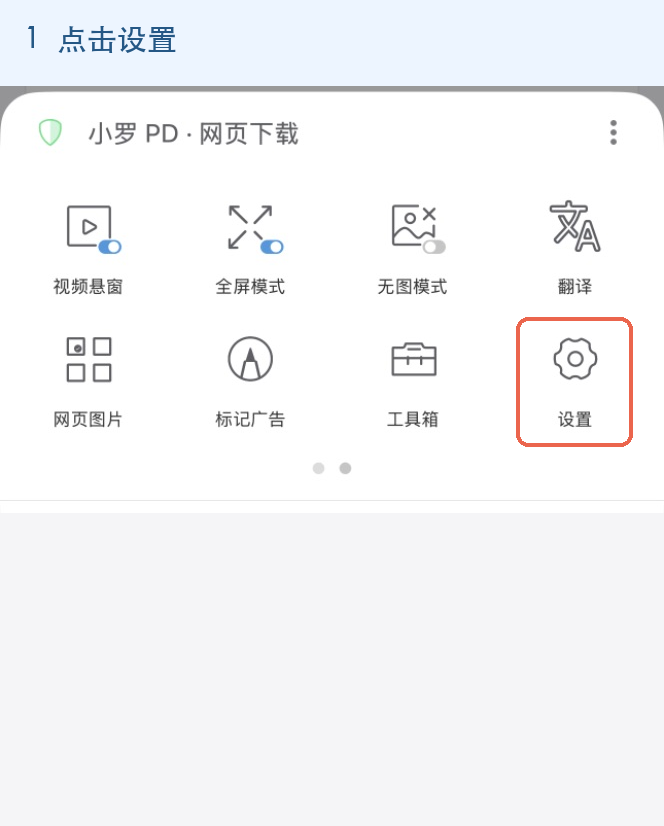
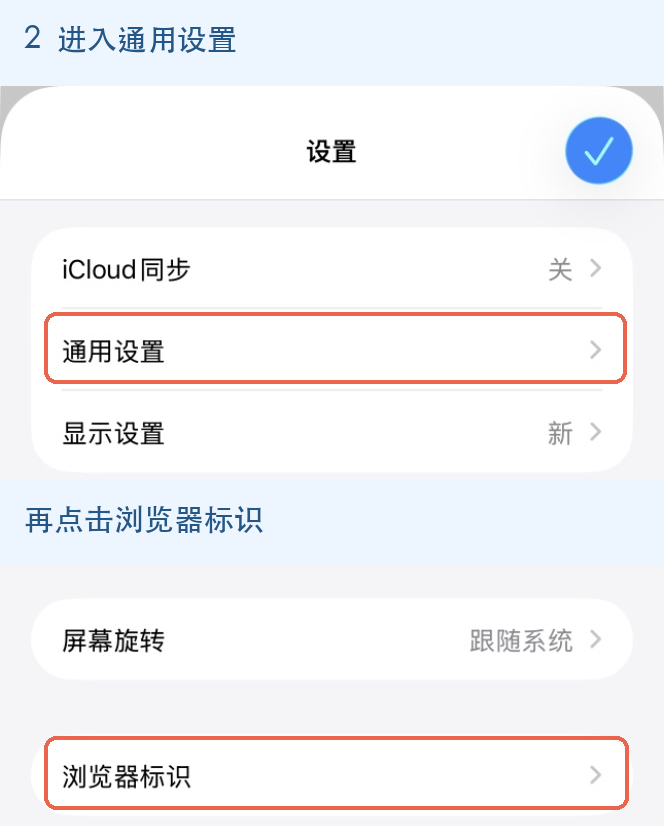
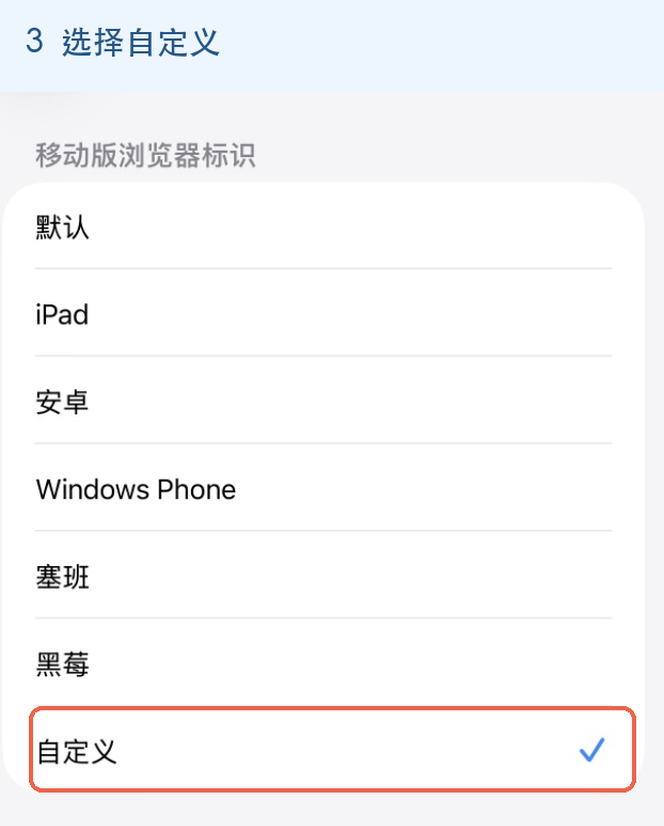
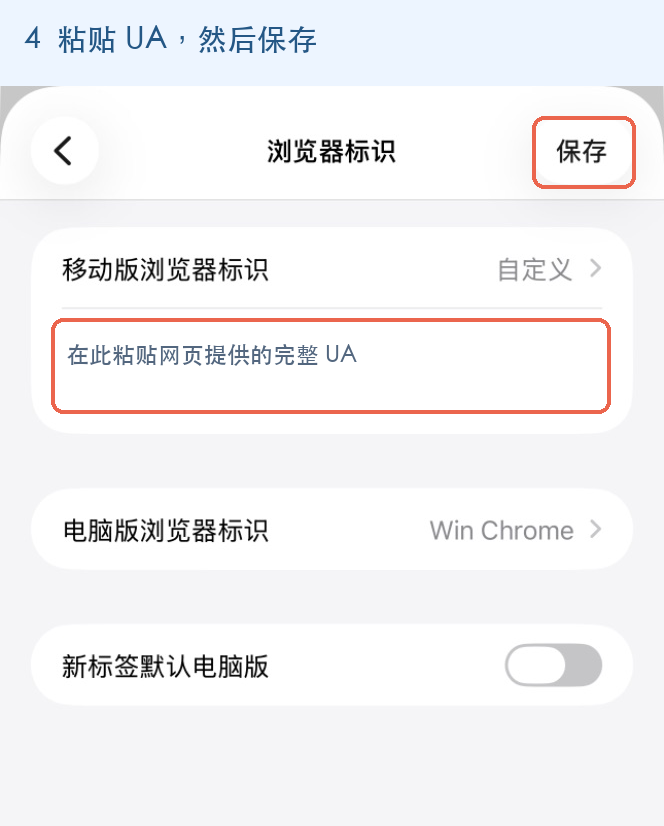
保持移动版浏览模式,不要开启菜单中的“电脑版”。如果网页已提示浏览器标识匹配,可直接下载。
3. 下载文件
返回网页,在 记录 中找到文件,点击 打开下载。确认文件名和大小后,点击 下载。
如果使用 Safari 打开网页,且已在 Alook 设置过下载配置,可点击 用 Alook 下载,允许打开后再点击 下载。
进度和文件在 Alook 菜单 → 下载管理 中查看。大文件下载时保持 Alook 在前台;完成后,点击文件旁的 ⓘ → 分享文件 即可导出。
下载结束后,可将浏览器标识改回 默认。
下载文件夹
打开文件夹,点击 下载此文件夹,子文件夹中的文件也会加入清单。
- 点击 准备下载,在 Alook 中确认下载。
- 返回网页,点击 已交给 Alook,下一项。
- 不需要的文件可以跳过,在 查看全部文件 / 重新处理 中恢复。
文件会分别保存,不会自动保留目录。同名文件请在 Alook 中改名;需要保留目录时,建议分享者先打包成 ZIP。
清单在当前浏览器保留,30 分钟未操作后会失效。实际下载进度请到 Alook 查看。
遇到问题
- 下载报错或文件只有几 KB: 检查 UA 是否完整并已保存,确认没有开启“电脑版”。
- 地址过期: 在网页的 记录 中点击 重新生成。生成地址按卡密规则计次。
- 下载中断: 在 Alook 下载管理中点击继续;仍失败时,联系售后并提供错误提示。