
外观
更多操作
已经会下载了?需要哪项就展开看哪项。返回使用教程。
修改下载目录
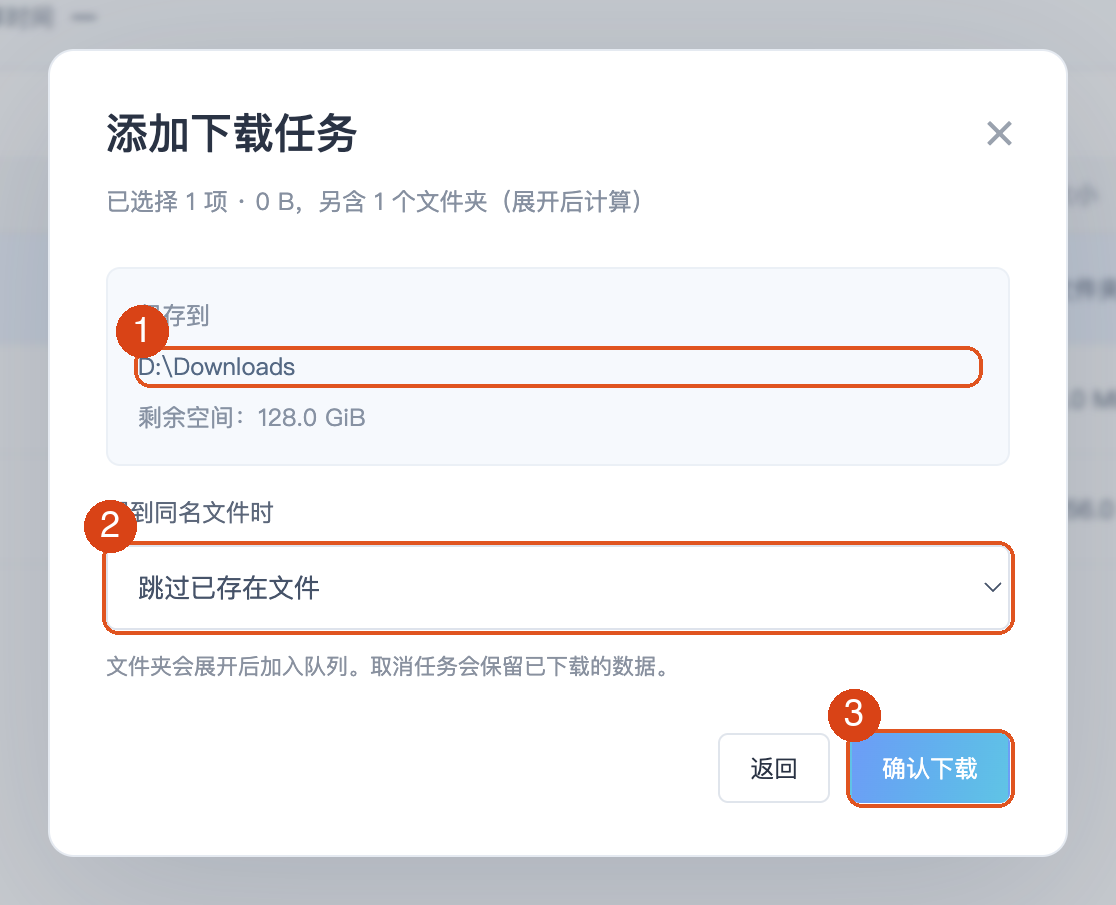
电脑端在首页点 下载目录,选择保存文件夹。确认下载时核对“保存到”。Android 已完成文件保存在 Download/小罗PD。
同名文件选哪个?
- 跳过已存在文件:已有同名文件,不再下载。
- 保留两份:保留旧文件,给新文件自动改名。
- 继续下载:接着同一来源的未完成文件下载,不能用来拼接不同文件。
暂停、续传和重试
电脑端在“下载任务”勾选任务,点 暂停;恢复时点 开始或继续按钮。文件夹也可统一暂停、继续。
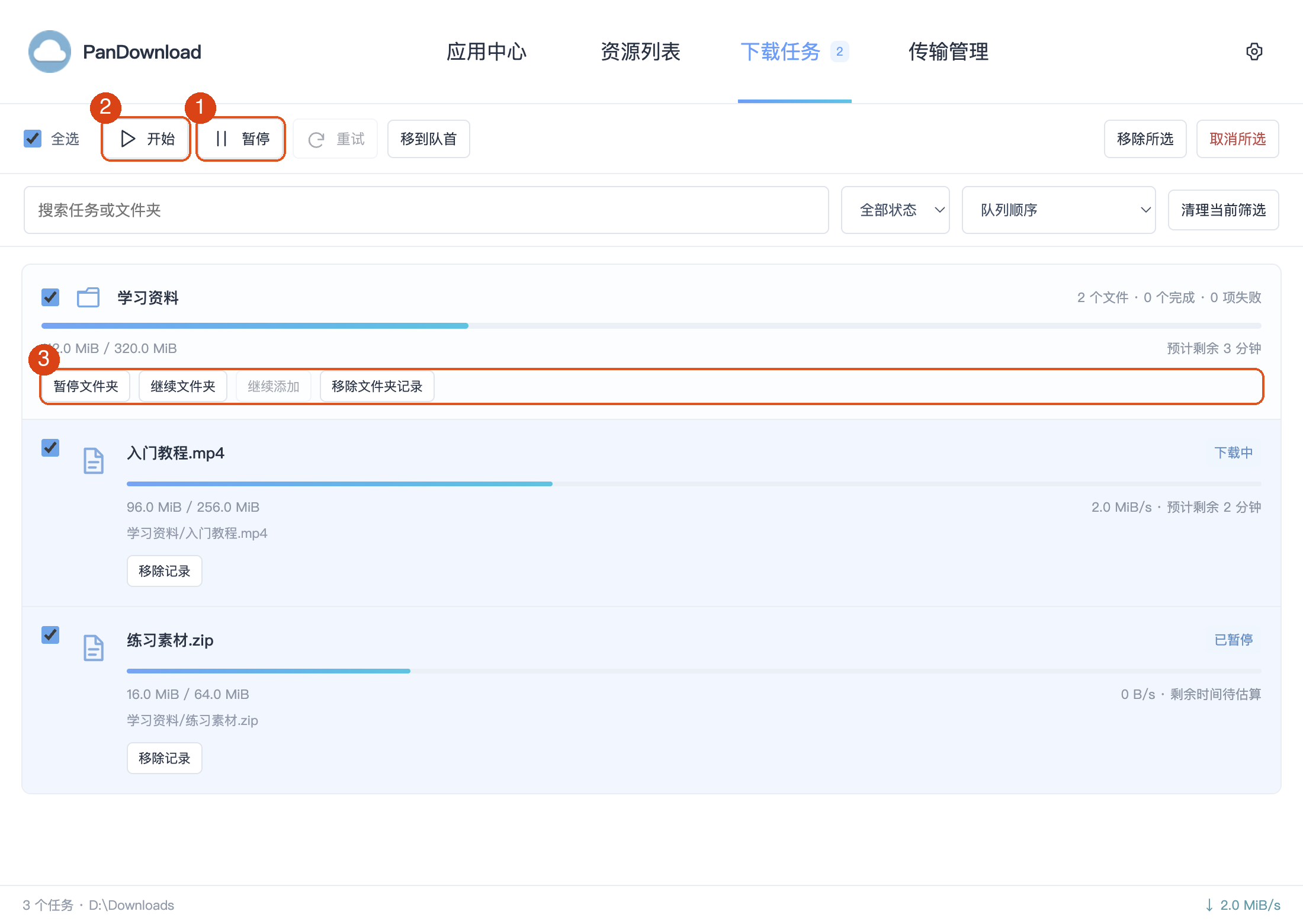
失败时先检查网络、卡密和分享,再重试。重新获取地址或重新下载可能消耗卡密次数,不要反复点击。自动恢复默认关闭,可在下载设置中按需开启。
下载好的文件在哪里?怎样校验?
电脑端“传输管理”中选中任务,点 打开所在位置。Android 从“我的 → 下载目录”或系统文件管理器查找。
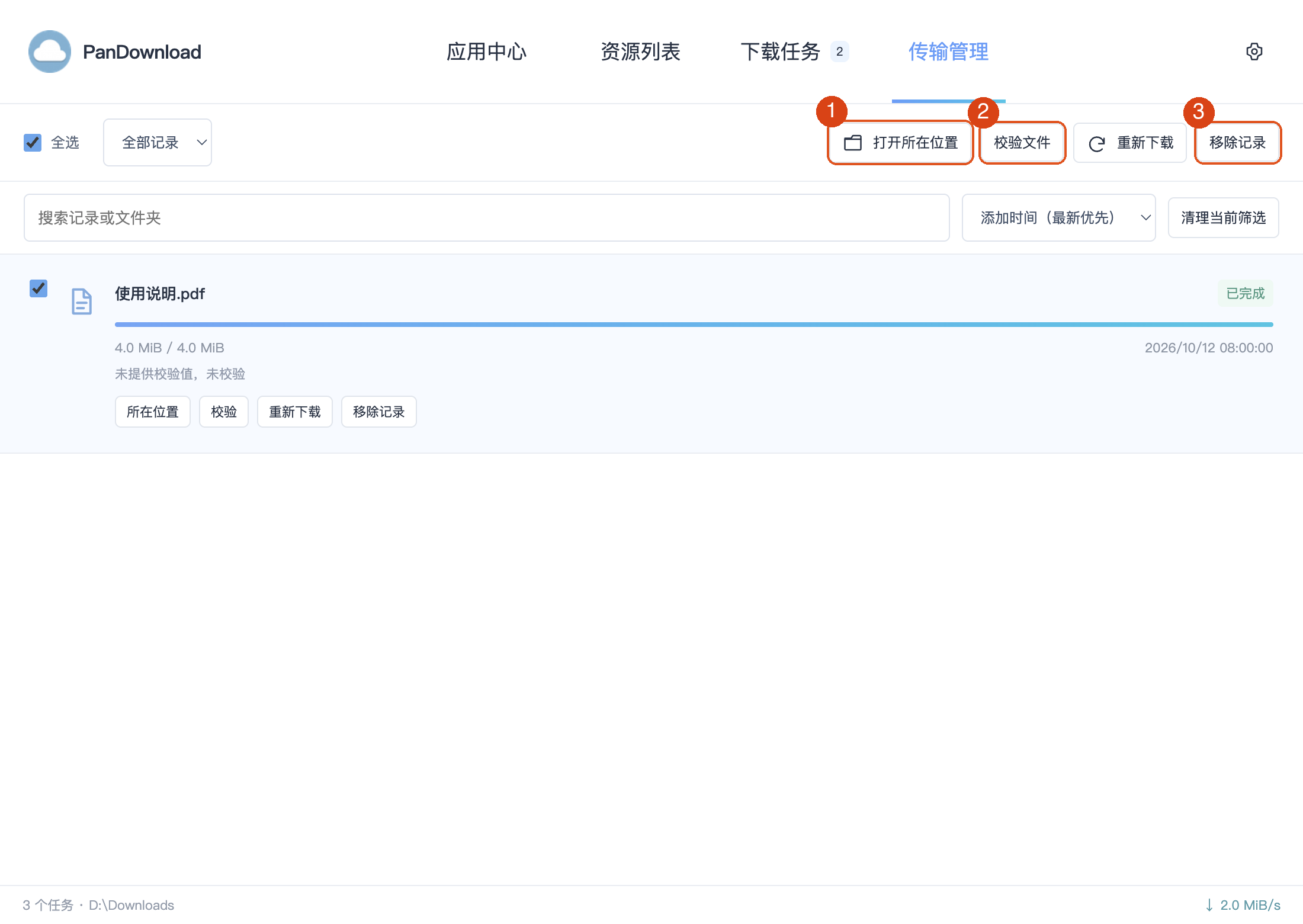
桌面端 校验文件需要发布者提供的 MD5 值。“未校验”仅表示没有核对,不代表下载失败。
移除记录会删除文件吗?
电脑端弹窗不勾选删除文件时只移除记录,保留本机数据;勾选后会删除对应文件及未完成数据。操作前看清提示。
Android 取消未完成任务会清理临时数据,稍后继续请用暂停。清理已完成记录时,是否删除文件以弹窗勾选项为准。
升级前要做什么?
先暂停任务,记下保存目录。不要先卸载或清理应用数据;安装后检查卡密、目录和任务是否保留。旧版与新版之间、不同设备之间,不保证自动迁移任务。